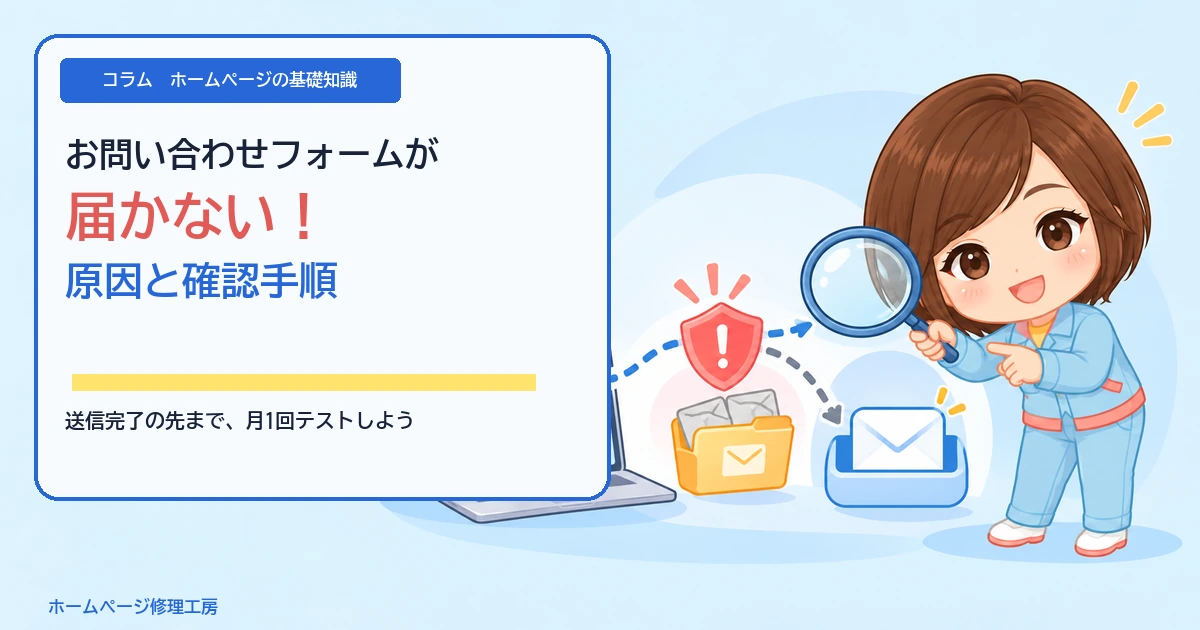
「最近、ホームページからの問い合わせがぱったり来なくなって……。景気のせいですかね?」――ご相談でこうお聞きして、フォームを試しに送ってみたら、メールが1通も届いていなかった。じつは、めずらしい話ではありません。
お問い合わせフォームの困ったところは、壊れていても気づきにくいことです。送ったお客様の画面には「送信完了」と出るのに、お店や会社にはメールが届かない。お客様は「返事がない会社だな」と思い、こちらは「問い合わせが来ないな」と思う。おたがいに気づかないまま、時間だけが過ぎていきます。
この記事では、フォームのメールが届かない、よくある原因と、今日からできる確認手順をまとめます。まずは4コマ漫画でどうぞ。
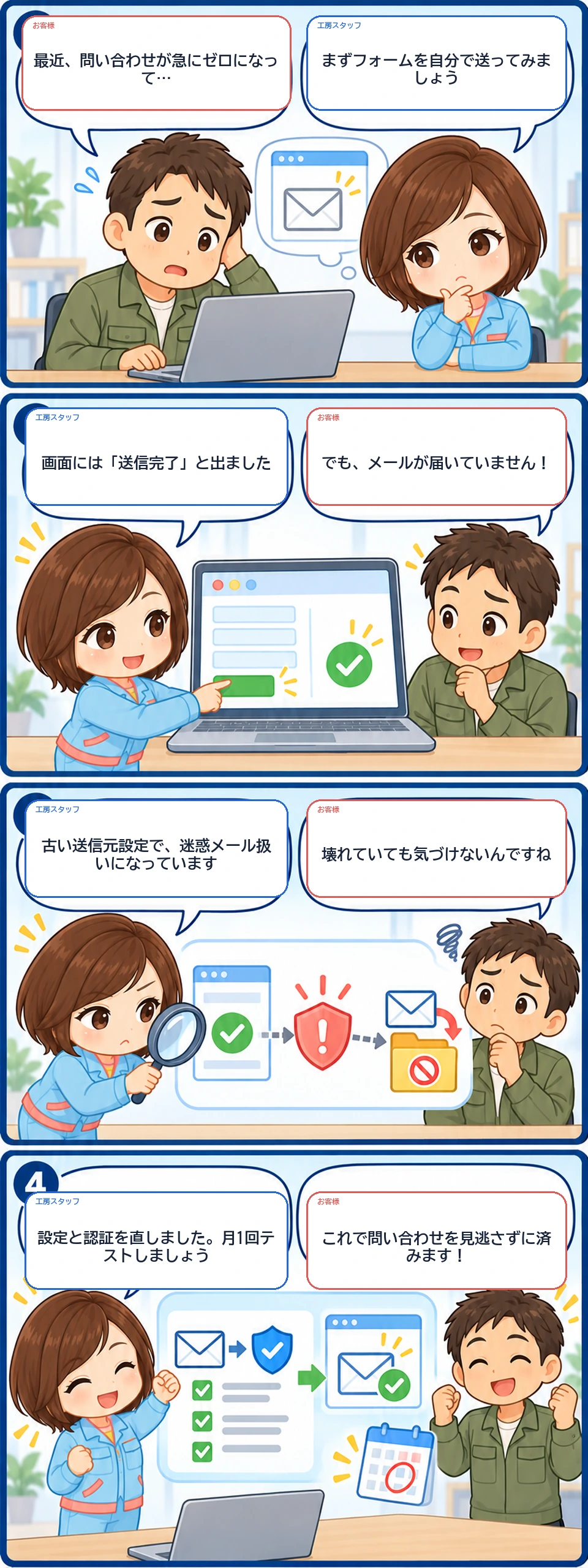
「問い合わせゼロ」が、本当にゼロとは限らない
お問い合わせフォームは、ふつう次のような流れで動いています。
- お客様がフォームに入力して「送信」を押す
- ホームページのサーバーが、入力内容をメールにしてお店あてに送る
- お店のメールボックスにメールが届く
このうち、お客様に見えるのは1だけです。2や3でつまずいても、お客様の画面には「送信完了」と表示されることがあります。つまり、フォームの「送信完了」は、メールがお店に届いたという保証ではないのです。
しかも、届かないことに気づくきっかけは、たいてい「最近、問い合わせが少ないな」という、ぼんやりした違和感だけ。原因がはっきりしないまま、何か月もたってしまうこともあります。
フォームのメールが届かない、よくある原因
| 原因 | どんな状態か |
|---|---|
| 迷惑メールフォルダに入っている | メールは届いているが、受信箱ではなく迷惑メールに振り分けられている |
| 送信元(From)の設定が不適切 | お客様のメールアドレスを送信元にしていて、なりすましと判断される |
| 送信元ドメインの認証が未設定 | SPFやDKIMといった「本物の送信元ですよ」という証明がない |
| 宛先のメールアドレスが古い | 退職した担当者や、もう使っていないアドレスに送られている |
| 受信箱の容量がいっぱい | メールボックスがあふれて、新しいメールを受け取れない |
| WordPressやプラグインの更新の影響 | サーバーやプラグインの更新のあと、フォームの送信がうまく動かなくなった |
※上の表は、コムネットによる説明のための例示です。実際の原因はサイトやサーバーの環境によって異なります。
いちばん多いのは「迷惑メールに入っていた」パターンです。ただ、その奥には、送信元の設定や認証の問題が隠れていることがよくあります。
2024年から、Gmailのルールが厳しくなっています
フォームのメールが届きにくくなった背景のひとつが、メールの受け取り側のルールの変化です。Googleは「メール送信者のガイドライン」で、2024年2月1日以降、Gmailあてにメールを送るすべての送信者に、次のような対応を求めています。
| すべての送信者に求められること(主なもの) | ひとことで言うと |
|---|---|
| 送信元ドメインにSPFまたはDKIMを設定する | 「このサーバーから送るメールは本物です」と証明する |
| From:ヘッダーをなりすまさない | 自分のものではないアドレスを送信元にしない |
| メールの送信にTLS接続を使う | 送る途中を暗号化する |
※Google「メール送信者のガイドライン」をもとに、コムネットが要点を整理したものです。1日に5,000件以上送る送信者には、さらに追加の要件があります。
お店がフォームで受け取るメールも、多くは「ホームページのサーバーから送られてくるメール」です。受け取るのがGmailやGoogle Workspaceのアドレスなら、このルールの影響を受けます。何年も前に作ったフォームが、ある時期から急に迷惑メール扱いになるのは、こうした理由もあるのです。

「フォームは昔から使っているし、ずっと問題なかった」というサイトほど要注意です。昔の設定のまま、今のルールに合わなくなっていることがあるんです。
よくある落とし穴:「お客様のアドレス」を送信元にしている
フォームの設定でとくに多いのが、メールの送信元(From)に、お客様が入力したメールアドレスを入れてしまうケースです。返信ボタンを押せばそのままお客様に返事が書けるので便利そうに見えますが、ここに落とし穴があります。
WordPressでよく使われるフォームのプラグイン「Contact Form 7」の公式サイトでも、送信元にはサイトと同じドメインのアドレスを使うことが勧められています。サイトと関係のないアドレスを送信元にすると、受け取る側は「別のサーバーから、その人になりすましたメールが来た」と判断しやすくなり、迷惑メールとの区別がつきにくくなるからです。
返信のしやすさは、送信元ではなく「Reply-To(返信先)」という設定で確保できます。送信元はサイトのドメインのアドレス、返信先はお客様のアドレス――これが今の基本形です。
| 設定の項目 | おすすめの設定(例) |
|---|---|
| 送信元(From) | info@(自社のドメイン)など、サイトと同じドメインのアドレス |
| 返信先(Reply-To) | お客様がフォームに入力したメールアドレス |
| 送信元ドメインの認証 | サーバーやメールの管理画面でSPF・DKIMを設定 |
※設定の画面や項目名は、使っているフォームやサーバーによって異なります。
今日からできる、フォームの確認手順
むずかしい設定の話はさておき、まずは「届いているか」を確かめることが第一歩です。
| 手順 | やること |
|---|---|
| ① 自分で送ってみる | スマホからフォームに入力し、お客様と同じように送信する |
| ② 受信箱と迷惑メールを見る | 届くまでの時間と、迷惑メールに入っていないかを確認する |
| ③ 自動返信メールを見る | お客様あての自動返信がある場合、テストに使ったアドレスに届くか確かめる |
| ④ 宛先アドレスを確認する | フォームの送り先が、今も使っているアドレスになっているか |
| ⑤ 定期的にくり返す | 月に1回、WordPressやプラグインを更新したあとにも同じテストをする |
テストで届かなかったり、迷惑メールに入ったりした場合は、送信元の設定や認証を見直すサインです。原因の切り分けは、サーバーやメールの設定がからむので少しやっかいです。「どこから手をつければいいか分からない」ときは、無料ホームページ診断でご相談ください。

テスト送信の件名に「テスト」と入れておくと、あとで本物の問い合わせと見分けやすいですよ。カレンダーに「毎月1日はフォーム点検」と入れておくのもおすすめです。
届かないあいだに失っているもの
フォームが届かないと困るのは、問い合わせが減ることだけではありません。送ったお客様は、返事が来ないことで「この会社は対応が遅い」「もう営業していないのかも」と感じてしまいます。せっかくホームページを見て、比べて、選んでくれたお客様を、いちばん最後の一歩で逃してしまうのです。
長く更新していないサイトほど、こうした「見えない故障」が起きやすくなります。くわしくはホームページを長い期間更新しないデメリットのコラムもご覧ください。
「送信完了」の先まで、ときどき確かめよう
お問い合わせフォームは、ホームページのなかでいちばんお金に近い場所です。見た目がどれだけきれいでも、フォームが届かなければ、ホームページの役目は果たせません。
まずは今日、スマホから自分のフォームに「テスト」と送ってみてください。ちゃんと届けば安心ですし、届かなければ、それが大事な発見です。
ホームページ修理工房にできること
ホームページ修理工房では、ホームページを作り直さずに、気になるところだけを直すお手伝いをしています。今回の内容なら、たとえば次のような作業です。
- お問い合わせフォームの送信テストと、届かない原因の切り分け
- 送信元(From)・返信先(Reply-To)など、フォームのメール設定の見直し
- SPF・DKIMなど、送信元ドメインの認証設定のご相談
- WordPressやフォームのプラグインの更新、動作確認
今のサイトのホームページ修正のほか、ホームページの新規作成も承ります。全国オンラインで対応しています。
※本記事の各サービスの仕様・ガイドラインの内容は、下記の出典に記載された時点の情報です。
出典
- Google Workspace 管理者ヘルプ「メール送信者のガイドライン」https://support.google.com/a/answer/81126?hl=ja
- Contact Form 7「Best practice to set up mail」https://contactform7.com/best-practice-to-set-up-mail/